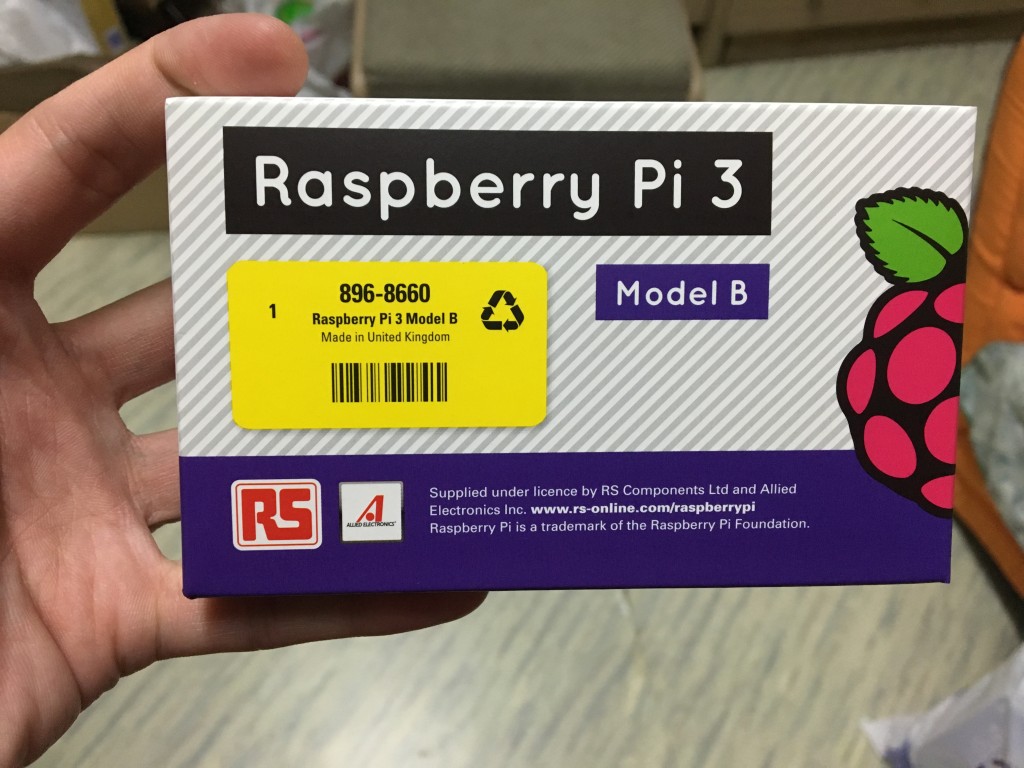
บังเอิญไปเจอข่าวว่า Raspberry Pi 3 กำลังจะออกใหม่และมี Wifi มาให้ในตัวแล้วไม่ต้องไปซื้อตัวรับสัญญาณมาเพิ่มก็เลยเริ่มสนใจถึงแม้ว่าตัวใหม่นี่จะกินไฟเยอะขึ้นจนต้องหา adapter มาต่อไฟเลี้ยงต่างหากก็ตาม
บอกว่าลองเล่นก็เพราะว่าไม่เคยลองไม่เคยเห็นตัวจริงๆ มาก่อนเลย หลังจากที่ลองหาข้อมูลดูว่ามันทำอะไรได้บ้าง ก็เลยตั้งใจจะเอามาใช้งานจริงๆ จังๆ อยู่เหมือนกัน โดยตั้งใจว่าจะเอามาทำให้มันเป็น Web Server + Bittorrent Box + Media Server มาเริ่มกันเลยดีกว่า
อุปกรณ์ที่ใช้ Raspberry Pi 3 + Case + Adapter 2.5V + micro SD 8 GB
1. โหลด OS ที่ใช้ได้ที่หน้าเว็บของ Raspberry Pi เลย ตอนนี้มี Rasbian (Jessie) กับ NOOBS ซึ่ง NOOBS นึ่ออกมาใหม่ก็ตามชื่อเลยคือติดตั้งง่ายเหมาะกับมือใหม่ แต่ผมเลือก Rasbian เบสิคๆ นี่แหละเพราะเจอปัญหามันหาวิธีแก้ง่ายกว่า โหลดมาเสร็จแล้วก็แตกไฟล์จาก .zip ให้เป็น .img
2. โหลดตัว install สำหรับ OSX ถ้าโหลดมาแบบ zip ก็แตกไฟล์แล้วก็เข้าไปรันใน Terminal อย่าลืมเสียบ Micro SD Card ด้วย ตรงนี้ต้องระวังหน่อยนะครับถ้าเลือกลงที่ drive ไหนมันจะลบข้อมูล drive นั้นหมดเลย เอาชัวร์ก็ถอด usb external อื่นๆ ออกก่อน
[code language=”bash”]sudo ./install path/to/image/file.img[/code]
ในรูปนี้ผมไม่ได้ใส่ sd card นะครับ ตั้งแต่ 4 ลงมาก็จะมีแต่ external HDD.
3. ใส่เลขไดร์ฟที่ต้องการจะลงแล้วก็นั่งรอจนเสร็จ หรือจะแอบกด ctrl+t เพื่อดูว่ายังทำงานอยู่มั้ยก็ได้
4. เสร็จแล้วก็ถอดการ์ดออกเอาไปใส่ใน Pi แล้วเสียบปลั๊กได้เลย
5. default user/password คือ pi/raspberry นะครับถ้าเจอตรงไหนถามให้ใส่จะได้ไม่งง บูตขึ้นมาจะเข้าหน้า GUI ให้คลิกที่รูป Pi แล้วก็ Preferences > Raspberry pi Configuration คลิกที่ Expand File System แล้วเครื่องจะ Reboot 1 ครั้ง เพื่อให้ Raspberry Pi เห็นการ์ดเต็มความจุ ไม่งั้นะจะเห็นพื้นที่แค่ 2 GB หรือจะสั่งจาก Terminal ก็รันคำสั่งด้านล่างนี้
[code laungauge=”bash”]raspi-config –expand-rootfs[/code]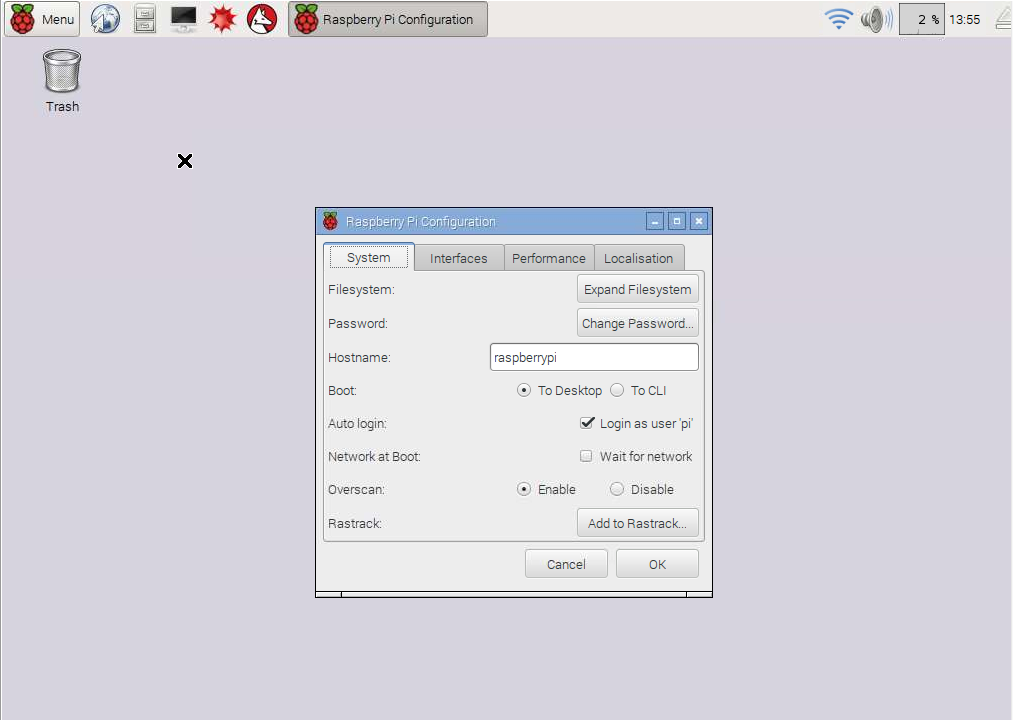
6. เสร็จแล้วอัพเดทระบบด้วยคำสั่ง
[code language=”bash”]sudo apt-get update
sudo apt-get upgrade
[/code]เนื่องจากในระบบของผมเป็น OSX ทั้งหมด HDD ก็จะเป็น HFS+ ไม่ใช่ NTFS ก็ต้องลงโปรแกรมเสริมให้ Pi มันอ่านเขียน HFS+ ได้ ถ้าใครใช้ NTFS ก็ google หาวิธีเอานะครับหาไม่ยากหรอกมีบอกไว้เยอะมากแล้ว
[code laungauge=”bash”]sudo apt-get install hfsprogs[/code]7. ลง exfat เผื่อไว้อีกอันเพราะมี flash drive ที่เป็น exfat ด้วย เอาไว้เสียบ PS4
[code laungauge=”bash”]sudo apt-get install expat-utils -y[/code]8. ทีนี้มาลอง mount ดู ปรกติถ้าเสียบสาย USB ปุ๊บมันก็จะ mount ให้อัตโนมัติอยู่แล้วแต่จะเป็น Read-Only เขียนในไดร์ฟนั้นไม่ได้ ลองสร้าง directory ดูก็ได้ครับมันจะฟ้องว่า Read-Only ก็ unmount ก่อนแล้วค่อย mount ใหม่
[code laungauge=”bash”]sudo fdisk -l[/code]จะได้หน้าตาประมาณนี้
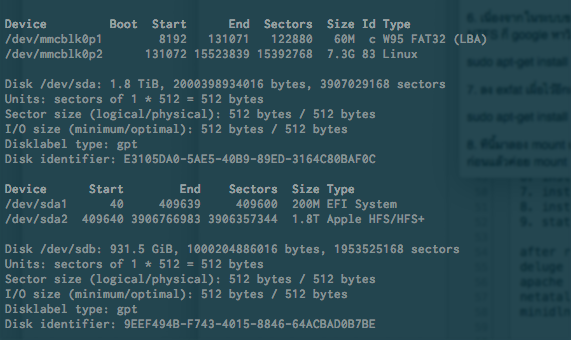
external drive ของเราจะเป็น /dev/sda2
[code laungauge=”bash”]sudo umount /dev/sda2
sudo mount -o hfsplus -t force /dev/sda2 /media/external
[/code]drive จะถูก mount อยู่ที่ /media/external ลองสร้าง file หรือ directory ดูก็จะพบว่าสร้างได้แล้ว
9. ทำให้ mount แบบ Read,Write ได้ทุกครั้งที่บูต
[code laungauge=”bash”]sudo nano /etc/fstab[/code]กด ctrl+v เลื่อนลงมาจนสุดแล้วเพิ่มก่อน 2 บรรทัดสุดท้าย (จริงๆ ใส่ล่างสุดเลยก็ได้แต่มันไม่สวยไง)
/dev/sda2 /media/external hfsplus defaults,force 0 0
ช่องว่างคือกด tab นะครับ พิมพ์เสร็จแล้วก็กด ctrl+x มันจะถามว่า save มั้ยกด y มันจะถามว่าเซฟใส่ไฟล์ชื่อนี้นะเราก็ enter เสร็จแล้วลอง reboot ดูว่าบูตเสร็จแล้วเขียนไดร์ฟที่เป็น HFS+ ได้เลยมั้ย ถ้าไม่ได้รันคำสั่งนี้แล้วรีบูตใหม่อีกที
[code laungauge=”bash”]sudo fsck.hfsplus /dev/sda2[/code]10. ต่อไปทำให้แชร์ไฟล์กับ OSX ได้โดยทั่วไปจะแชร์ผ่านทางโปรโตคอล Samba ที่แชร์ได้ทั้ง windows และ OSX แต่เรามีแต่ OSX และ Samba มันก็ช้าเราจะแชร์ทางโปรโตคอล afp โดยใช้ Netatalk
11. install Netatalk
[code laungauge=”bash”]sudo apt-get install netatalk[/code]12. หยุดการทำงานของ netatalk และเข้าไปแก้ไฟล์ config
[code laungauge=”bash”]sudo /etc/init.d/netatalk stop
sudo nano /etc/netatalk/AppleVolumes.default
13. กด ctrl+v ลงมาด้านล่างจนสุด จะเจอบรรทัดที่เขียนว่า :DEFAULT: options:upriv,usedots ให้ใส่ ,rw ต่อท้าย ถ้าใครจะใช้ทำ TimeMachine ด้วยก็ใส่ ,tm ต่อท้ายเพิ่ม

เห็นบรรทัด :DEFAULT: มั้ยครับ? ในรูปนี้ผมไม่ได้ใส่ ,tm เพราะไม่ได้ใช้ทำ TimeMachine
14. ใส่ Mount point ใต้บรรทัด ~/ “Home Directory” ตัวอย่างตามรูปด้านบน อยากเพิ่มกี่จุดก็ใส่ไปตามสะดวกเลยครับ
15. กด ctrl+o เพื่อเซฟแล้วกด ctrl+x กลับมาที่ shell
16. สั่งรัน netatalk อีกครั้ง คราวนี้ที่ sidebar ของ finder ใน OSX จะเห็นเครื่อง raspberry pi ขึ้นมาแล้ว แต่ผมกด connect จากตรงนี้ไม่ค่อยได้เลย ต้องกด cmd+k แล้วใส่ ip เอาได้ทุกครั้งและตอบสนองเร็วกว่าเยอะ
ตอนนี้ Raspberry Pi ของเราอ่านเขียน HDD ที่เป็น HFS+ ได้แล้ว แชร์ไฟล์กับ OSX ได้แล้ว และตอนนี้ก็ชักจะยาวเกินไปแล้วเดี๋ยวยกไปต่อตอนหน้าแล้วกันครับ
