
ในตอนที่แล้วเราทำ static IP เอาไว้แล้วทำให้ในคราวนี้จะง่ายขึ้นนิดนึงครับ ในตอนนี้จะแบ่งเป็น 2 ส่วนนะครับคือส่วนของ Server อันนี้จะทำที่ Pi กับส่วนของ Client อันนี้จะทำบน OS X
มาเริ่มกันที่ส่วนของ Server กันก่อน อันนี้ทำที่ Raspberry Pi นะครับ
1. install Deluge และ Deluge-Console
[code language=”bash”]sudo apt-get install delugedsudo apt-get install deluge-console[/code]
2. สั่ง run deluged 1 ครั้งเพื่อให้สร้างไฟล์ auth ขึ้นมาเสร็จแล้วหยุดการทำงานของ deluged เพราะเราจะเข้าไปแก้ไขไฟล์ auth
[code language=”bash”]delugedsudo pkill deluged[/code]
3. ป้องกันความผิดพลาดให้ backup ไฟล์ auth ไว้ก่อนแล้วค่อยเข้าไปแก้
[code language=”bash”]cp ~/.config/deluge/auth ~/.config/deluge/auth.oldnano ~/.config/deluge/auth[/code]
4. เลื่อนลงไปบรรทัดสุดท้ายแล้วเพิ่ม username กับ password ที่จะใช้ในรูปแบบ user:password:level ในที่นี้จะใช้ level 10 คือสิทธิ์สูงสุด ในตัวอย่างด้านล่างนี้คือ user=pi password=raspberry นะครับ
[code language=”bash”]pi:raspberry:10[/code]เพิ่มบรรทัดด้านบนเสร็จแล้วเซฟไฟล์แล้วออกมา
5. สั่งรัน deluged และ deluge-console ตามลำดับ ถ้ารัน deluge-console แล้วขึ้น error ให้พิมพ์ exit ออกมาแล้วเช็คดูว่ารัน deluged หรือยัง
[code language=”bash”]delugeddeluge-console[/code]
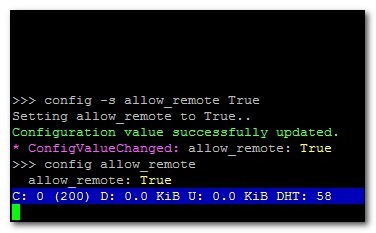
6. ถ้าข้อที่แล้วไม่มี error ตอนนี้จะอยู่ในหน้าของ deluge-console ให้พิมพ์ตามด้านล่างนี้เพื่อเปิดให้ remote เข้ามาจากภายนอกได้
[code language=”bash”]config -s allow_remote Trueconfig allow_remote
exit[/code]
7. restart deluge ใหม่อีกครั้ง
[code language=”bash”]sudo pkill delugeddeluged[/code]
จบส่วนของ Server ครับ ต่อไปเป็นส่วน Client ทำที่เครื่องที่จะใช้โหลดบิท
1. โหลด Deluge Client จากที่นี่ครับ ใช้ OS ไหนก็โหลดอันนั้นะครับ
2. เปิดโปรแกรม Deluge ขึ้นมา ที่หัวข้อ Inteface ติ๊กเอา Classic Mode ออกตามภาพครับ เสร็จแล้วกด OK จากนั้นปิดแล้วเปิดโปรแกรมขึ้นมาใหม่

เริ่มมาจะติ๊กถูกไว้ ให้ติ๊กเอาออกนะครับ
3. หลังจากเปิดขึ้นมาใหม่จะพบกับหน้า Connection Manager ตรงส่วนนี้เอาไว้จัดการ Remote Host ต่างๆ เราก็ใส่ ip ที่เราตั้งไว้ให้กับ pi ตามด้วย username และ password ที่ตั้งไว้ได้เลยครับ ถ้าไม่มีอะไรผิดพลาด status จะเปลี่ยนจากแดงเป็นเขียวตามรูปครับ
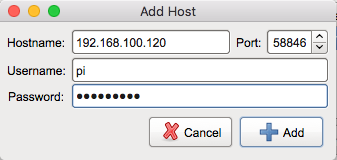

ขึ้นไฟเขียวพร้อมทำงาน กดปุ่ม Connect ได้เลย
4. กด connect เข้าไปแล้วคลิกที่ไอคอน Preferences เพื่อเข้าไปตั้งค่าต่างๆ เริ่มกันที่ Folders สำหรับดาวน์โหลดตามรูปเลยครับ จะให้ไฟล์ที่โหลดมาแล้วไปเก็บไว้ที่ไหนก็ใส่ path ของ external HDD. ที่ต้องการไปเลยครับ

คลิกที่ไอคอน Preferences

ช่อง Download to: ใส่ path สำหรับดาวน์โหลด ช่องอื่นๆ ถ้าจะใช้ก็ติ๊กถูกแล้วใส่ path ที่ต้องการได้ครับ
5. ถ้าใครต้อง forward port ก็ดู port ที่ใช้ได้ที่หัวข้อ Network ครับ

เอา Active Port ไปทำ port forwarding ครับ
จบแล้วครับทดลองโหลดไฟล์กันได้เลย ถ้าขึ้น error หรือโหลดไม่มาก็ลองเช็ค Permission ของ HDD ที่ดาวน์โหลดดูก่อนนะครับ
ปล1. ถ้าบูต Pi ใหม่ต้องรัน deluged ใหม่นะครับ (คือมีวิธีสั่งให้ autorun ตอนบูตเหมือนกันแต่ผมทำแล้วมันไม่ได้ผลก็เลยไม่ได้เขียน)
ปล2. ถ้า remote เข้าไปสั่งรัน deluged อาจจะเจอ error setting locale กด ctrl+c ออกมาก็ยังทำงานได้นะครับ ปัญหาเกิดจาก locale ของ Pi กับเครื่องที่ remote เข้าไปไม่ตรงกัน ก็ไปตั้งให้มันตรงกันซะ ถ้าทำไม่ได้หรือขี้เกียจก็ใช้วิธีแก้แบบโง่ๆ (แบบผม)เพื่อไม่ให้มันขึ้น error คือสั่งรันที่ Pi โดยตรงไม่ต้อง remote เข้าไปครับ
ตอนหน้าจะทำให้ Pi เป็น Media Server ครับจะได้ไม่ต้องมานั่งก็อปไฟล์ที่โหลดบิทมาดูที่เครื่องให้ Pi มัน Stream หนังมาดูเลย
